Học viên: Chị Thanh
Học 4 buổi/tuần, tuần nào rảnh chị tranh thủ học nhanh để xong sớm.
Nội dung: Pivot Table, báo cáo, tổng hợp, các hàm thông dụng
Nội dung buổi 1: Ôn lại bài cũ & Giới thiệu Pivot Table
Làm trong bộ 6 đề chứng chỉ cũ:
https://drive.google.com/drive/folders/1OBV_M_DSPsQ27uY7B0ZBE2KFLXvl-KFe?usp=drive_link
Xem thêm Pivot Table:
Pivot Table dùng để tạo báo cáo, tổng hợp dữ liệu
https://youtube.com/watch?v=sqFzDYlm9H0%3Fsi%3DBWmvVz_sy4ji9oqU
File thực hành: https://drive.google.com/file/d/1Xadz4_OXB7jO-SAatdInwFb9eMM2UMlM/view
Bài tập Bổ sung:
Bài tập về Lập bảng theo dõi công nợ:
Bài tập về các hàm trong Excel – Bộ tài liệu chuyên sâu:
Tài liệu PDF:
Ngày 17/7 làm 2 bộ hàm:
(1) Hàm tìm kiếm (Bỏ qua hàm INDIRECT nâng cao, chỉ làm từ hàm VLOOKUP + MATCH)
(2) Hàm ngày tháng
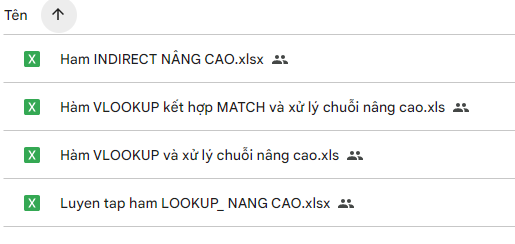
Danh sách toàn bộ bài tập:
- Hàm tìm kiếm
- Phép Kiểm Tra Và Hàm IF Chuyên Sâu Trong Excel
- Hàm mảng với IF
- Hàm ngày tháng
- Hàm thống kê INDEX, MATCH, OFFSET
- Bài tập áp dụng hàm OFFSET và MATCH
- Tên vùng, Table
- Thực hành Power Query
- Thiết kế và cấu trúc dữ liệu
- Hàm CHOOSE và REPLACE
- Bài tập lọc nâng cao với VBA Excel
- Bài tập và kiểm tra nâng cao
Mục tiêu:
- Nắm vững kiến thức về PivotTable trong Microsoft Excel.
- Có khả năng tạo, sử dụng và tùy chỉnh PivotTable để phân tích dữ liệu hiệu quả.
- So sánh PivotTable với các công cụ phân tích dữ liệu khác
Nội dung:
Buổi 1: Giới thiệu về báo cáo tổng hợp trong Excel
- Vai trò và tầm quan trọng của báo cáo tổng hợp
- Các loại báo cáo tổng hợp phổ biến
- Cấu trúc cơ bản của một báo cáo tổng hợp
Buổi 2: Thu thập và chuẩn bị dữ liệu cho báo cáo
- Lấy dữ liệu từ các nguồn khác nhau (Excel, Access, SQL, v.v.)
- Vệ sinh và chuẩn bị dữ liệu cho báo cáo
- Sử dụng các hàm và công cụ cơ bản trong Excel để xử lý dữ liệu
Buổi 3: Tạo bảng tổng hợp dữ liệu
- Sử dụng các hàm tính toán và tổng hợp dữ liệu trong Excel (SUM, AVERAGE, COUNT, MAX, MIN, v.v.)
- Tạo bảng dữ liệu đơn giản và hiệu quả
- Định dạng bảng dữ liệu để dễ đọc và hiểu
Buổi 4: Sử dụng biểu đồ và đồ thị để trực quan hóa dữ liệu
- Tạo các loại biểu đồ và đồ thị phổ biến (cột, đường, tròn, v.v.)
- Định dạng biểu đồ và đồ thị để đẹp mắt và chuyên nghiệp
- Sử dụng biểu đồ và đồ thị để minh họa các xu hướng và mẫu dữ liệu
Buổi 5: Tạo báo cáo tổng hợp bằng PivotTable
- Giới thiệu về PivotTable và các thành phần của PivotTable
- Tạo PivotTable từ bảng dữ liệu
- Phân tích dữ liệu bằng PivotTable (lọc, sắp xếp, nhóm, tính toán)
- Trình bày dữ liệu bằng PivotTable (bảng, biểu đồ, đồ thị)
Buổi 6: Sử dụng Power Pivot để phân tích dữ liệu nâng cao
- Giới thiệu về Power Pivot và các tính năng của Power Pivot
- Tạo mô hình dữ liệu Power Pivot từ các nguồn dữ liệu khác nhau
- Phân tích dữ liệu bằng Power Pivot (tạo các phép tính, tạo các mối quan hệ giữa các bảng)
- Trình bày dữ liệu bằng Power Pivot (bảng, biểu đồ, đồ thị)
Buổi 7: Tạo báo cáo tổng hợp bằng Template
- Sử dụng các Template báo cáo tổng hợp có sẵn trong Excel
- Tạo Template báo cáo tổng hợp tùy chỉnh
- Định dạng Template báo cáo tổng hợp để phù hợp với nhu cầu của người dùng
Buổi 8: In và chia sẻ báo cáo tổng hợp
- In báo cáo tổng hợp sang định dạng PDF hoặc giấy
- Chia sẻ báo cáo tổng hợp qua email hoặc mạng xã hội
- Lưu trữ báo cáo tổng hợp trên OneDrive hoặc SharePoint
Buổi 9: Mẹo và thủ thuật để tạo báo cáo tổng hợp hiệu quả
- Sử dụng các phím tắt và công cụ để tiết kiệm thời gian
- Tránh các lỗi phổ biến khi tạo báo cáo tổng hợp
- Tạo báo cáo tổng hợp chuyên nghiệp và ấn tượng
Buổi 10: Nghiên cứu trường hợp về báo cáo tổng hợp
- Phân tích các ví dụ thực tế về báo cáo tổng hợp
- Học hỏi từ kinh nghiệm của người khác
- Áp dụng các kiến thức đã học vào thực tế
Buổi 11: Thảo luận và giải đáp thắc mắc
- Chia sẻ kinh nghiệm và thảo luận về các vấn đề gặp phải
- Giải đáp thắc mắc của học viên
- Cập nhật các kiến thức mới nhất về báo cáo tổng hợp
Buổi 12: Bài tập thực hành tổng hợp
- Tạo một báo cáo tổng hợp hoàn chỉnh từ đầu đến cuối
- Áp dụng tất cả các kiến thức và kỹ năng đã học
- Đánh giá và hoàn thiện báo cáo tổng hợp